
Stampa di foto da un computer
In questa sezione viene descritto come stampare foto con My Image Garden.
-
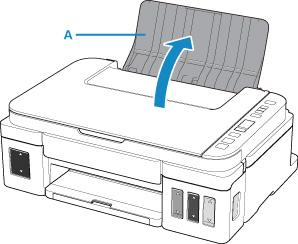
Aprire il supporto per la carta (A).
-
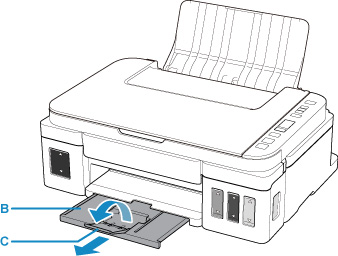
Estrarre il vassoio di uscita della carta (B) e aprire l'estensione del vassoio di uscita (C).
-
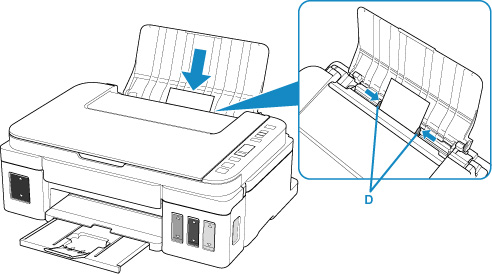
Caricare la carta CON IL LATO DI STAMPA RIVOLTO VERSO L'ALTO.
-
Allineare le guide della carta (D) alla larghezza della carta.
-
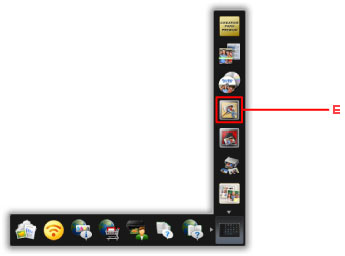
Fare clic sull'icona My Image Garden (E) in Quick Menu.
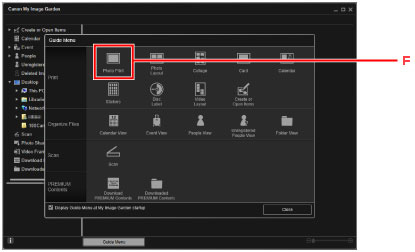
Viene visualizzata la schermata Menu guida (Guide Menu).
 Nota
Nota- Il numero e i tipi di icone visualizzati dipende dalla vostra regione, dalla stampante/scanner registrato e dalle applicazioni installate.
-
Fare clic sull'icona Stampa foto (Photo Print) (F).
-
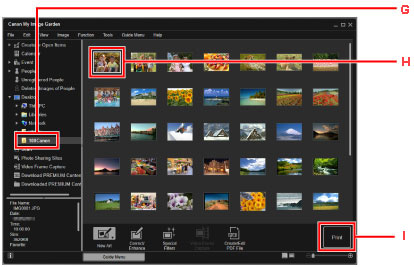
Fare clic sulla cartella (G) con le foto da stampare.
-
Fare clic sulle foto (H) da stampare.
Per selezionare due o più foto contemporaneamente, fare clic su di esse tenendo premuto il tasto Ctrl.
-
Fare clic su Stampa (Print) (I).
-
Specificare il numero di copie, il nome della stampante, il tipo di supporto e così via (J).
-
Fare clic su Stampa (Print) (K).

Nota
-
My Image Garden consente di utilizzare le immagini sul computer, come le foto scattate con una fotocamera digitale, in vari modi.
